
Cómo ver el historial de un disparador temporal
Sección titulada «Cómo ver el historial de un disparador temporal»La pestaña Historial en la ficha de un disparador temporal lista cuándo se ejecutó realmente la programación (o se registró como ejecutada), la más reciente primero. Úsela para auditar y confirmar el patrón frente a la configuración.
Paso 1: Abrir la lista de disparadores temporales
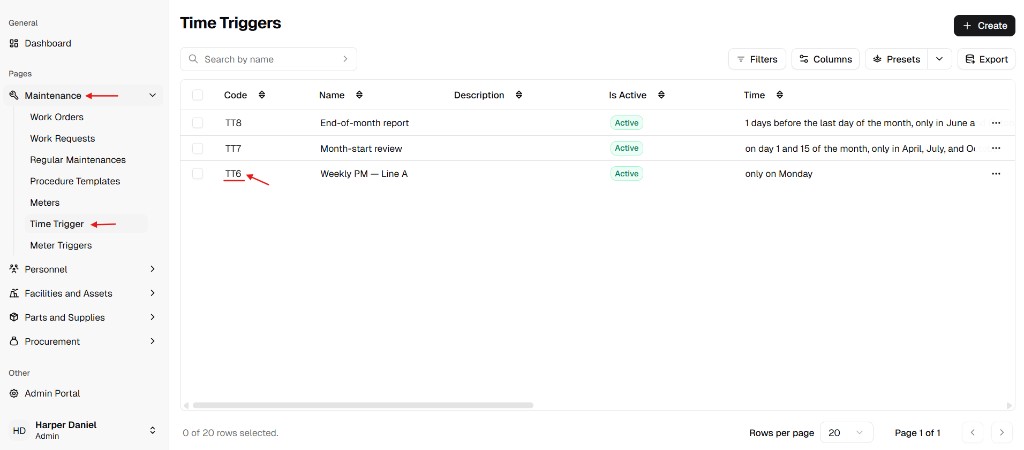
Sección titulada «Paso 1: Abrir la lista de disparadores temporales»En la barra lateral, vaya a Mantenimiento → Disparador temporal.
Verá una tabla con Código, Nombre, Descripción, Activo, Hora (resumen de la programación) y acciones.
Paso 2: Abrir el detalle del disparador
Sección titulada «Paso 2: Abrir el detalle del disparador»Desde la lista, abra el disparador (por ejemplo pulsando Código o la fila). El encabezado muestra Disparador temporal: con el código, estado Activo, contexto de instalación y fechas clave.
Use Volver (arriba a la derecha) para regresar a la lista. Eliminar quita el disparador (igual que desde la lista).
Paso 3: Abrir la pestaña Historial
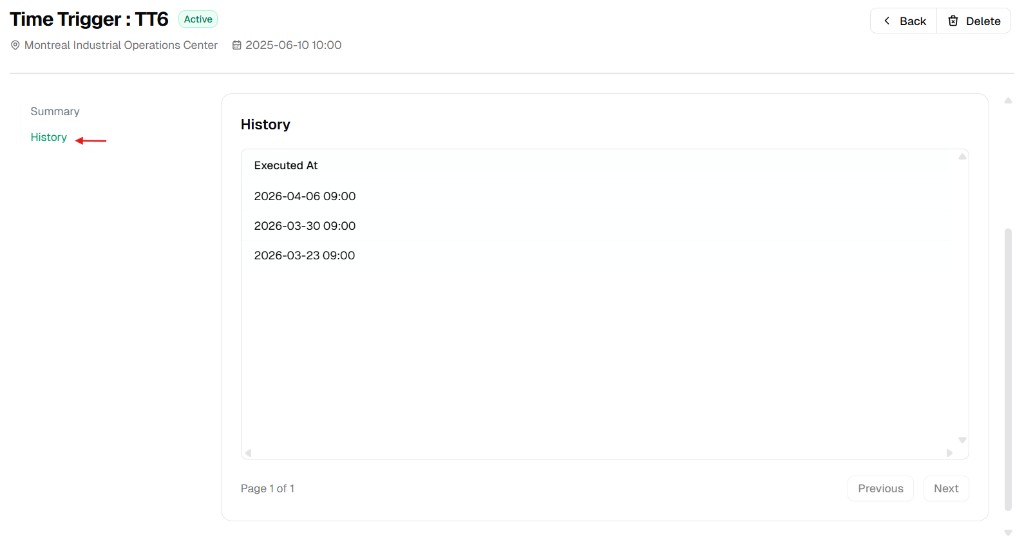
Sección titulada «Paso 3: Abrir la pestaña Historial»En el panel izquierdo de la ficha, elija Historial (junto a Resumen).
El área principal muestra una columna Ejecutado el: cada fila es una marca de tiempo en formato AAAA-MM-DD HH:mm — el momento registrado para esa ejecución.
Para qué sirve el historial
Sección titulada «Para qué sirve el historial»| Uso | Detalle |
|---|---|
| Comprobar la cadencia | Para una regla semanal, los intervalos entre Ejecutado el deben coincidir con los días y la hora elegidos. |
| Resolver incidencias | Si Próxima ejecución en la lista parece incorrecta, el historial muestra si hubo ejecuciones recientes. |
| Cumplimiento / auditorías | Exporte o capture según necesite (depende de la configuración del sitio). |